
Windows ve PlayStation 5'te Statik IP Adresi Yapılandırması Nasıl Yapılır
İstikrarı açığa çıkar! Windows ve PS5 üzerinde Statik IP ayarlamanın sanatında ustalaş. Sorunsuz oyun ve güçlü bağlantılar sağla!
Modern dijital ortamında, Windows bilgisayarlar ve PlayStation 5 oyun konsolları gibi cihazlarda statik IP adresleri yapılandırmak, tutarlı ve güvenilir ağ bağlantılarını sağlamak için çok önemlidir. Bir web yöneticisi, blogger veya pazarlamacı olarak, IP adresi yapılandırmasının inceliklerini anlamak, oyundan web hosting ve diğer alanlara kadar çevrimiçi deneyimleri geliştirmede önemli bir rol oynayabilir.
Statik IP Adreslerinin Önemi#
Genel Bakış#
Statik IP adresleri, bir ağdaki cihaza manuel olarak atanan sabit adreslerdir. Düzenli olarak değişen dinamik IP adreslerinin aksine, statik IP adresleri sabit kalır ve ağ stabilitesi, port yönlendirmesi ve daha kolay sorun giderme için çok sayıda fayda sağlar.
Ağ Kararlılığı#
Statik bir IP adresi, bir ağ içinde IP çakışmalarının riskini en aza indirerek çeşitli cihazlar arasında kesintisiz iletişim sağlar. Bu kararlılık, tutarlı bir bağlantının optimal performans için gerekli olduğu çevrimiçi oyunlar için çok önemlidir.
Bağlantı Noktası Yönlendirme#
Statik IP adresi, verimli port yönlendirmesini kolaylaştırır ve dış bağlantıları bir ağ içindeki uygun cihaza yönlendirir. Bu özellik, çevrimiçi sunucuların ve oyun konsollarının ağ dışından erişilebilir olmasını sağlamak için gereklidir.
Daha Kolay Sorun Giderme#
Sabit bir IP adresiyle, ağ sorunlarının tanımlanması ve çözülmesi daha kolay hale gelir ve sorun gidermenin hızlı ve etkili bir şekilde yapılmasına olanak tanır.
Windows’ta Statik IP’yi Yapılandırma#
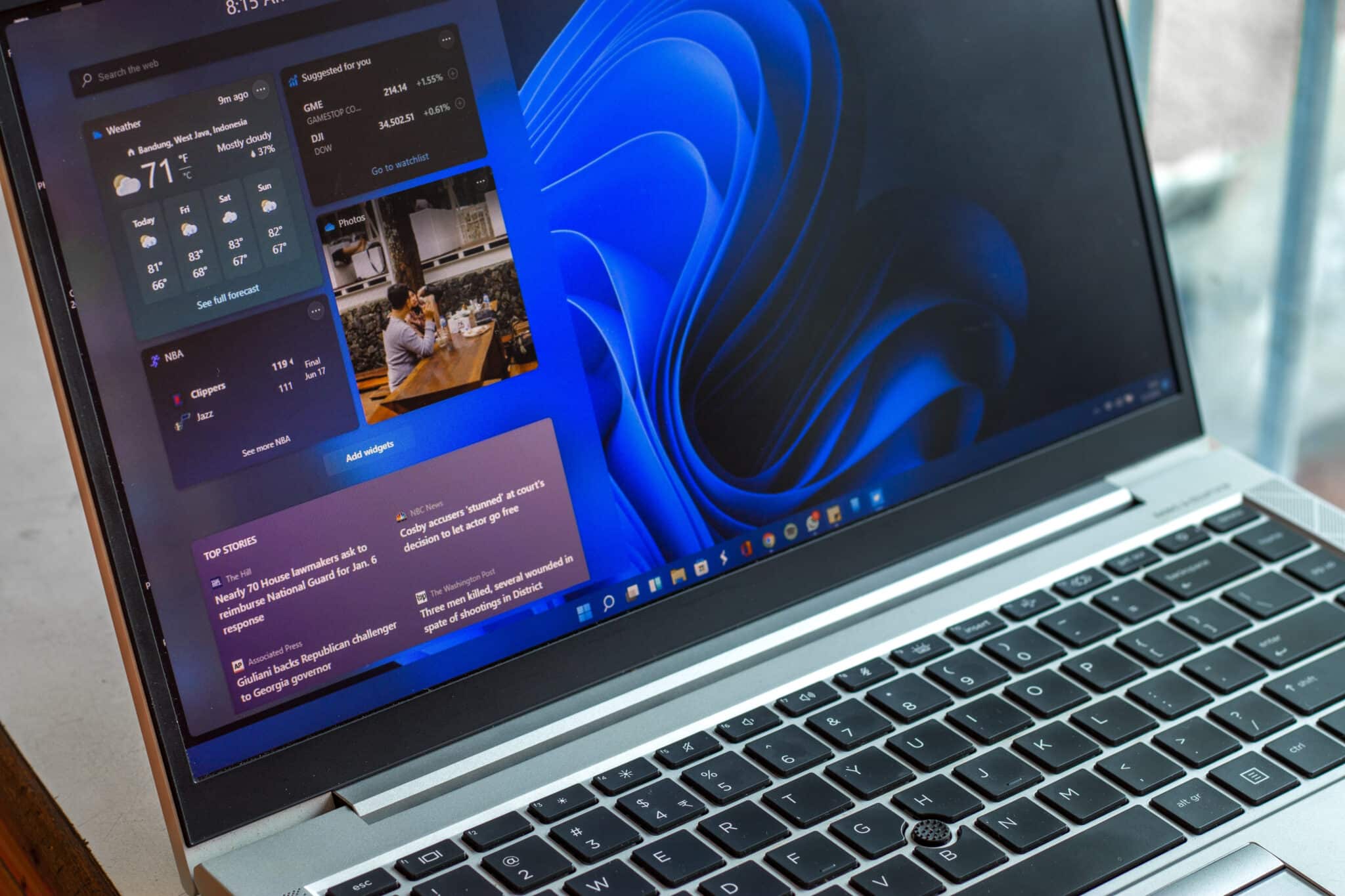
Ağ ve Paylaşım Merkezi’ne Erişin#
Denetim Masasını açıp Ağ ve İnternet’i seçerek Ağ ve Paylaşım Merkezi’ne gidin. Bu merkez, ağ bağlantıları ve ayarlarına kapsamlı bir genel bakış sağlar.
Adaptör ayarlarını değiştir#
Ağ ve Paylaşım Merkezi’nde, ağ bağlantılarını görüntülemek ve değiştirmek için „Bağdaştırıcı ayarlarını değiştir
IP Ayarlarını Değiştir#
İstediğiniz IP adresini, alt ağ maskesini ve varsayılan ağ geçidini manuel olarak girmek için ağ bağlantısı özelliklerinde “İnternet Protokolü Sürüm 4 (TCP/IPv4)” seçeneğini seçin. Bu alanlardaki bilgilerin doğru olmasını sağlamak, başarılı IP yapılandırması için çok önemlidir.
DNS Yapılandırması#
İsteğe bağlı olarak, alan adı çözümlemesini geliştirmek ve internette daha hızlı ve daha güvenilir gezinmeye katkıda bulunmak için tercih edilen DNS sunucu adreslerini belirtin.
PlayStation 5’te Statik IP Yapılandırması#

Ağ Ayarlarına Erişin#
PlayStation 5’teki ağ ayarlarına Ayarlar > Ağ > Ayarlar > Gelişmiş Ayarlar seçeneğini seçerek erişin. Bu yol, gelişmiş ağ yapılandırması seçeneklerine erişim sağlar.
Manuel IP Ayarlarını Seçin#
Ağ ayarları içinde IP Adresi Ayarlarını seçin ve „Manuel
IP Detaylarını Girin#
İstenen IP adresini, alt ağ maskesini ve varsayılan ağ geçidini girerek PlayStation 5’te statik IP adresini başarıyla yapılandırın. Olası ağ sorunlarından kaçınmak için bilgilerin doğru olduğundan emin olun.
Sonuç#
Windows sistemleri ve PlayStation 5 konsollarında statik IP adresi yapılandırması etkili bir şekilde gerçekleştirmek, ağ kararlılığını sağlamak ve çevrimiçi deneyimleri optimize etmek için hayati önem taşır. Bu rehberde sunulan ayrıntılı adımlar, IP adresi yapılandırması için sistematik bir yaklaşım sunarak, oyunlar dahil olmak üzere çeşitli çevrimiçi uygulamalar için geliştirilmiş ağ güvenilirliğine ve performansına katkıda bulunur.
Aşağıdaki tablo, Windows ve PlayStation 5 üzerinde statik IP adresi yapılandırma adımlarına ilişkin kısa bir genel bakış sağlar.
| Adımlar | Windows | PlayStation 5 |
|---|---|---|
| Ağ Ayarlarına Erişin | Denetim Paneli’ni açın, Ağ ve İnternet’e gidin | Ayarlar > Ağ > Ayarlar > Gelişmiş Ayarlar’a gidin |
| Adaptör ayarlarını değiştir | „Adapter ayarlarını değiştir | Geçerli Değil |
| IP Ayarlarını Değiştir | Ağa sağ tıkla, Özellikler’i seç, IP ayrıntılarını gir | IP Adresi Ayarlarını seçin, “Manuel”i seçin, ayrıntıları girin |
| DNS Yapılandırması | İsteğe bağlı olarak tercih edilen DNS sunucusu adreslerini gir | Geçerli Değil |
SSS#
PlayStation 5 dışında diğer oyun konsollarında statik IP adresi ayarlayabilir miyim?#
Evet, Xbox ve Nintendo Switch gibi diğer oyun konsollarında statik IP adresi yapılandırabilirsiniz. Yapılandırma adımları farklılık gösterebilir. Ayrıntılı talimatlar için konsolun resmi destek web sitesine veya kullanıcı kılavuzuna bakınız.
Statik IP adresi ayarlandıktan sonra bağlantı sorunlarıyla karşılaşırsam ne yapmalıyım?#
Statik IP adresi yapılandırıldıktan sonra bağlantı sorunlarıyla karşılaşırsanız, IP adresi, alt ağ maskesi ve varsayılan ağ geçidinin doğru şekilde girildiğinden emin olun. Ağdaki diğer cihazlara dinamik olarak atanan IP adres aralığında yer alan bir IP adresi kullanmaktan kaçının. Ağ yöneticinize başvurmak veya çevrimiçi forumları ve topluluk tartışmalarını incelemek de bağlantı sorunlarını çözmek için içgörüler ve çözümler sunabilir.
Çevrimiçi oyunlar için statik IP adresi yapılandırması gerekli midir?#
Çevrimiçi oyunlar için statik IP adresi yapılandırması her zaman gerekli değildir ancak oyun deneyimini geliştirmek için genel olarak önerilir. Statik IP adresi istikrarlı bir bağlantı sağlar; bu da çevrimiçi oyunlar için çok önemlidir. Daha fazla bilgi için, deneyimli oyunculardan içgörü toplayabilmek amacıyla çeşitli çevrimiçi oyun forumları ve topluluklarına başvurabilirsiniz.